


Приклад проведення практичного заняття з використанням технології змішаного навчання.
- Свєта Кобчик
- 13 нояб. 2020 г.
- 9 мин. чтения

Тема: Аналіз даних у середовищі табличного процесора
Практична робота: Графічний аналіз рядів даних
Навчальна мета: формування в учнів умінь і навичок ефективного використання графічного редактора для аналітичної діяльності
Розвивальна мета: розвиток у випускників школи інформатичних навичок та знань, аналітичного мислення
Виховна мета: формування у випускників школи основ інформаційної культури
Учень описує: критерії визначення типу діаграми для кращого відображення рядів даних
Учень набуває вміння:
- визначати тип діаграми, що найкраще відображатиме один чи кілька рядів даних;
- змінювати тип і вид діаграми;
- задавати діапазон вхідних даних для діаграми й діапазон даних для кожного ряду;
- налаштовувати параметри відображення діаграми, поле даних та рядів даних.
Тип уроку: змішане навчання, перевернутий клас. Перша частина дистанційна, друга в аудиторії.
Обладнання: комп’ютери, графічний редактор Excel, відеоурок, інструктивний файл, файл із завданнями, картки з мєйлами.
Відео урок https://www.youtube.com/watch?v=h5BM8_3lRnw
План заняття
1. Дистанційне заняття. Самостійна робота
1.1. Ознаймлення з інструктивним файлом
1.2. Побудова діаграми за індивідуальним завданням
1.3. Відправка завдання вчителю на е-mail
1.4. Вчитель отримує файли з діаграмами, перевіряє та надає зауваження та поради у режимі чату.
2. Заняття в аудиторій
2.1. Організаційний етап
2.2. Промова вчителя про результати виконання практичного завдання учнями класу. Постановка завдання на урок: на сьогоднішньому занятті ми навчимось покращувати побудовані діаграми.
2.3. Актуалізація опорних знань
Фронтальне опитування:
– які типи діграм ви знаєте?
- які типи аналізу використовуються при аналізі за допомогою діаграм?
- Чи э можливість змінити тип діаграм для набору даних.
- як властивості діаграми можливо змінувати.
2.4. Практичне завдання в аудиторії
Виконання практичного завдання розпочинається з нагадування правил техніки безпеки. Через деякий час виконання практичного завдання рекомендується провести комплекс вправ на зняття зорового навантаження.
Порядок виконання роботи.
1. Вчитель роздає картки з мєйлом одного однокласника
2. Відправте діаграму, виконану на дистанційному занятті, на наданий вам мєйл.
3. Отримайте файл з діаграмою від однокласника та відкрийте його
4. Скопіруйте діаграму та вставте її на окремий лист Excel
5. Змініть назву листа з копією діаграми на «Було»
6. Поверніться на попередній Лист та змініть його назву на «Стало»
7. Для покращення діаграми змініть на свй розсуд:
тип діаграми, колір елементів діаграми, шрифт надписів, додайте нові елементи оформлення.
8. Продемнструйте результат роботи вчителю
9. Зробіть зміни запропоновані вчителем.
10. Збережить файл з діаграмами.
11. Відправте відредактований файл на мєйл вчителя та на мєйл однокласника, з якого ви отримали файл на початку заняття.
12. Отримайте файл від одноклассника, який відредактував вашу діаграму.
13. Оцініть виконані однокласником зміни вашої діаграми по системі оцінок від -5 до +5 (краще чи поганіше стало).
14. Відішліть мєйлом однокласнику оцінку.
Оцінювання
Оцінювання результатів роботи виконується як вчителем, так і одногрупниками у парах.
1. Теоретична частина (інструктивний файл)
1.1. Побудова діаграм
Для представлення в графічному вигляді даних робочих листів (таблиць) використовують діаграми. Дані робочого листа, які використовуються при створенні діаграми, зв'язуються з нею і при їх зміні діаграма поновлюється. Можна створити вбудовану діаграму, яка добавлена безпосередньо в робочий лист, або виконати її на окремому листі діаграми в робочій книзі. Після створення можна доповнити діаграму назвами і лініями сітки. Для зміни формату діаграми можна використовувати автоформати.
Розглянемо основні об’єкти діаграм:
- область діаграми – в ній розміщуються усі елементи діаграми;
- елемент або точка даних – геометрична фігура, яка відображає на діаграмі певне значення з електронної таблиці;
- підпис – це числове значення яке може мати елемент даних;
- ряд даних – набір елементів даних, які пов’язані між собою певним чином;
- легенда – пояснення до діаграми, в якій вказані назви рядів даних за якими -було побудовано діаграму і відповідні їм кольори;
- головна горизонтальна вісь – вісь Х (категорій), на ній позначаються значення певної властивості даних (в даному випадку назви місяців);
- головна вертикальна вісь – вісь Y (значень), на ній міститься шкала з певним кроком, який установлюється автоматично, залежно від найменшого та найбільшого значень даних, зображених на діаграмі;
1.2. Створення діаграми за допомогою майстра діаграм
Для створення діаграми за допомогою майстра діаграми виконайте такі дії:
1. Виділіть дані, які вам потрібно використовувати в діаграмі.
2. Виконайте команду Вставка/Диаграмма або клацніть на кнопці Мастер диаграмм.
3. З'явиться діалогове вікно Мастер диаграмм
Excel пропонує користувачу девять типів плоских діаграм і шість типів об'ємних.
Для побудови діаграм необхідно:
1.Виділити дані, які треба включити в діаграму. Ці дані не обов'язково повинні бути розташовані поряд. Утримуючи клавішу Ctrl, можна відмінити несуміжні інтервали. Щоб зробити напис уздовж осі X і скласти легенду, треба виділити заголовок стовпців і рядків.
2 Клацнути на інструменті «Майстер діаграм» на Стандартній панелі інструментів. Покажчик миші зміниться на маленький хрест із стовпчастою діаграмою внизу справа.
3 Хрестоподібним покажчиком миші вказати місцеположення і розмір створюваної діаграми. Якщо необхідно помістити діаграму в таблицю відмінну від тієї, з якої були узяті дані, то треба помістити покажчик миші на ім'я потрібної таблиці в нижній частині вікна документа, клацнути по ній і пройтися по клітках цієї таблиці. Щоб створити діаграму на новому листі необхідно виконати послідовність команд: Вставка / Діаграма / На новому листі
4 Відпустивши ліву клавішу миші, з'явиться перше вікно Майстра діаграм. У діалогове вікно необхідно ввести інтервал (інтервали) даних. Якщо дані були заздалегідь виділені, то адреси їх з'являться в діалоговому вікні автоматично. Клацнути на кнопці Далі.
5 Щоб вибрати тип діаграм, треба клацнути на її образі або натиснути клавішу з підкресленою буквою в її імені. Клацнути на кнопці Далі. Кнопка Назад дозволяє повернутися на крок назад і змінити діапазон вибраних даних.
6 Кожен тип діаграми має декілька різних форматів за умовчанням. Щоб вибрати новий формат клацнути на його зразок в діалоговому вікні. Клацнути на кнопку Далі.
7 На екран виводиться приклад діаграми на основі реальних даних. У діалоговому вікні можна змінити перераховані раніше параметри, при цьому діаграма, показана у вікні зразок теж зміниться.
У діалоговому вікні можна змінити наступні параметри:
- вказівка рядка (рядків) для розмітки осі х. Мітками рядків і стовпців називаються заголовки стдоля і стовпців. Щоб на графіку з'явилися мітки осей, треба призавданні області побудови графіка включити в неї заголовки рядків і стовпців;
- вказівка колонки (колонок) для формування тексту легенди (про – відсутності легенди).
Легенда – прямокутна область, в якій указується, яким кольором або типом ліній відображаються на графіку або діаграмі дані з тієї або іншої серії даних Таблиця даних – таблиця що додається до діаграми і містить вхідні дані на основі яких побудована діаграма, замінює собою категорії даних.
Параметри діаграми \ вкладка таблиця даних \ поставити фляжок в полі таблиця даних.
8 У діаграму можна додати різні текстові елементи: легенду, заголовок, написи до осей. Зміни, що вносяться, відбиваються на діаграмі у вікні зразок.
Клацнути на кнопці Готово або натиснути Enter. Створена діаграма з'явиться на місці робочої таблиці в тій області, яка була відмічена спочатку.
1.3. Модифікація діаграм
Графічні діаграми пожвавлюють сухі стовпчики цифр у таблиці, тому вже в ранніх версіях програми Excel була передбачена можливість побудови діаграм. У п'яту версію Excel включений новий Конструктор діаграм, що дозволяє створювати діаграми "презентаційної якості". Гарна тривимірна діаграма не тільки радує око, але й поліпшує якість документа. Діаграму модно розташувати поруч із таблицею або розмістити її на окремому робочому листі.
Конструктор діаграм є одним з найбільш потужних засобів у програмі Excel. Побудова діаграми з його допомогою виконується за кілька кроків. Конструкторові вказується вихідна область таблиці, тип діаграми, використовувані написи й кольори. На основній панелі є піктограма для виклику Конструктора діаграм. Перш ніж будувати діаграму, необхідно закінчити всі роботи в таблиці, включаючи її форматування. Викличте Конструктор діаграм (ChartWizard), клацнувши на основній панелі по 17-й піктограмі. Конструктор діаграм буде очікувати інформації про місцезнаходження діаграми, тому покажчик миші здобуває форму піктограми Конструктора. Ви повинні зробити за допомогою покажчика миші прямокутник на вільному місці робочого листа, де буде розміщена діаграма. Для цього клацніть лівою кнопкою миші, а потім, не відпускаючи її, відбуксируйте, що утворилася після щиглика пунктирну рамці з верхнього лівого кута прямокутної області в правий нижній кут. Якщо діаграму потрібно побудувати на окремому листі, то відкрийте в меню Insert підміню Chart і виберіть у ньому директиву As New Sheet. Після цього Конструктор відкриває діалогове вікно, у якому за п'ять кроків потрібно побудувати діаграму. Але спочатку потрібно вказати позицію, де перебуває таблиця даних, на основі якої будується діаграма. Для цього на першому кроці промаркируйте мишею свою таблицю, включаючи заголовки рядків і стовпців.
Щоб виконати два наступні кроки, клацніть по командній кнопці Next і виберіть із запропонованих зразків тип і вид діаграми відповідно. На четвертому кроці Конструктор пропонує попередній перегляд діаграми, що вийшла. На останньому (п'ятому) кроці залишається тільки задати ім'я діаграми, її легенду (тобто відповідність між стовпцями діаграми й табличних даних), а також указати напису на осях діаграми. У висновку клацніть по командній кнопці Finish, і діаграма з'явиться в зазначеній області робочого листа.__
Можливості вдосконалення діаграм. Щоб змінити розмір діаграми її виділяють. По периметру з'являться маркери зміни розмірів. Потягнувши за кутовий маркер можна змінити висоту і ширину діаграми. Для перенесення діаграми в інше місце чиста використовують способи:
1. Щоб перемістити діаграму по тому ж листі, на якому є вихідні дані, її виділяють і переносять в потрібне місце.
2. Перемістити діаграму з одного листа на інший можна так: вирізати діаграму в буфер – обміну; перемістити на потрібний лист; вставити діаграму.
1.4. Редагування діаграм
Після того як діаграма була вставлена у аркуш електронної таблиці, на стрічці команд з’являється область Chart Tools (Знаряддя для діаграм) з двома додатковими вкладками Design (Конструктор) та Format (Формат). Саме вони і допоможуть нам редагувати нашу діаграму (рис. 2.1)

.
Рис. 2.1
Розглянемо нашу діаграму і ми бачимо що вісь категорій (вісь Х) є не дуже інформативною, дані на ній представлені зовсім невдало. Спробуємо змінити це.
Перейдемо до вкладки Design (Конструктор), у розділі Chart Styles (Стилі діаграм) ми можемо обрати інший стиль для нашої діаграми, розділ Change Chart Type (Змінити тип діаграми) дозволяє змінити тип діаграми, або якщо тип діаграми влаштовує користувача, змінити вид подання даних на діаграмі.
Однак, тип і вид діаграми нас цілком влаштовує, форматування діаграми ми зробимо пізніше, залишається спробувати змінити подання даних на діаграмі. Звернемося до розділу Data (Дані) і за допомоги команди Switch Row/Column (Повернути вісь) поміняємо місцями стовпці зі строками. Тепер на осі Х будуть знаходитись не місяці а роки, а діаграма прийме наступний вигляд (рис. 2.2).
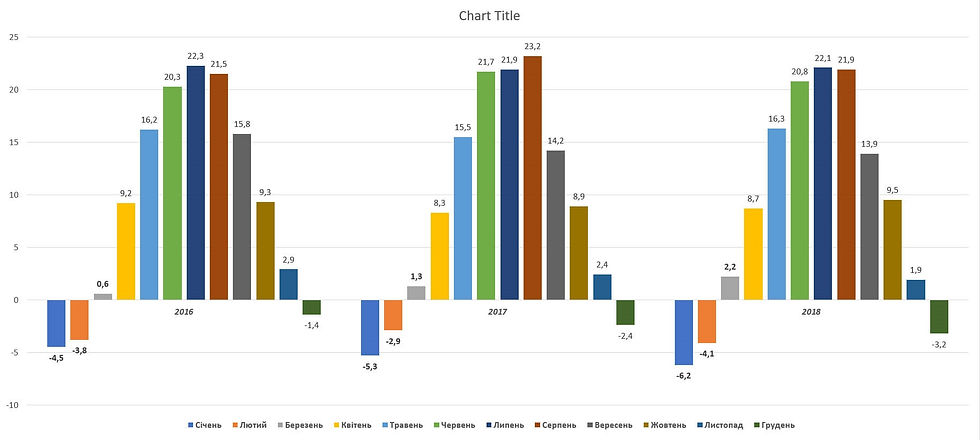
Рис. 2.2
Добре, ми досягли бажаного результату, діаграма виглядає більш інформативно і порівняти середньомісячні температури за кожен рік окремо стало набагато легше.
Ідемо далі, давайте представимо, що наприклад, користувачу потрібно відобразити тільки окремі елементи даних, тобто залишити на діаграмі дані тільки за літні місяці.
Щоб виконати це – потрібно звернутися до команди Select Data (Вибрати дані). Відкриється вікно Select Data Source (Вибір джерела даних), в якому перший параметр Chart Data Change (Діапазон даних діаграми) відповідає за зміну діапазону даних за яким будується діаграма, команда Switch Row/Column (Повернути вісь) змінює дані які будуть міститися на осях Х та Y, далі за допомоги регулюючих кнопок Add (Додати), Edit (Редагувати) та Remove (Видалити) можна вказати які саме дані будуть відображені на діаграмі, або зняти чи поставити галочки навпроти категорій даних.
В нашому випадку, ми залишаємо галочки тільки навпроти літніх місяців, натискаємо кнопку ОК і наша діаграма одразу змінює свій вигляд, завдання виконано (рис. 2.3).

Рис. 2.3
Звернемо свою увагу, що при виділенні діаграми біля її лівого верхнього кута з’являються три ярлички, вони мають назву – Керуючі ярлички. За допомоги цих ярличків можна швидко редагувати та форматувати поточну діаграму.
Ярлик зі знаком відповідає за елементи діаграми Chart Elements; ярлик зі знаком відповідає за стилі діаграм Chart Styles, а ярлик зі знаком відповідає за фільтри діаграми Chart Filters, тобто можна обирати які ряди або категорії будь присутні на діаграмі.
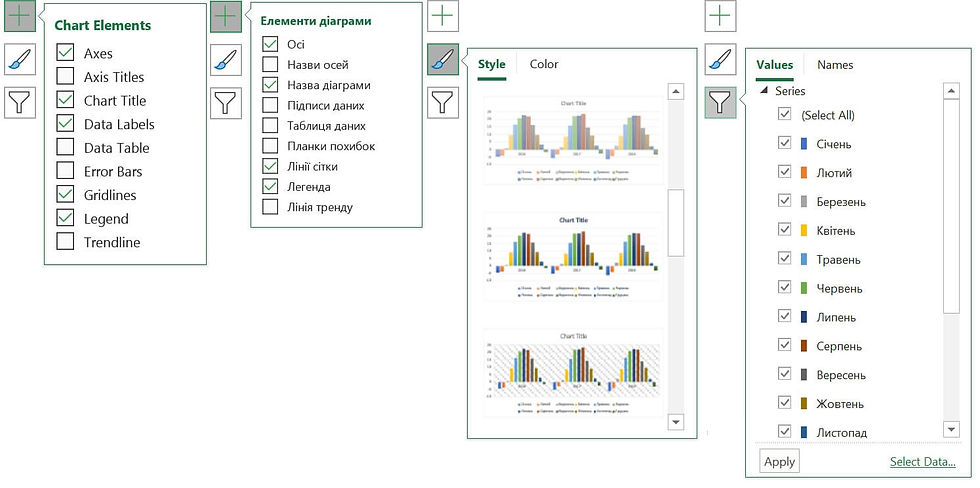
Рис. 2.4
Як бачимо ці керуючі ярлики повністю дублюють параметри налаштувань діаграм із вкладки Design (Конструктор).
Форматування діаграм
Форматування діаграми полягає в зміненні оформлення як діаграми в цілому, так і окремих її об’єктів.
Для форматування окремого об’єкта діаграми його потрібно виділити.
Давайте тепер спробуємо змінити вигляд Ряду даних, тобто змінити колір і геометричну фігуру яка відповідає за елемент ряду даних.
Змінюємо колір елемента ряду:
- виділяємо будь-який елемент з ряду даних;
- переходимо у вкладку Format (Формат) і у розділі Shape Styles (Стилі фігур) обираємо бажаний стиль фігури (колір та контур фігури) або самостійно обираємо і застосовуємо потрібне форматування.
Однак, поки що замінити нашу стандартну геометричну фігуру на іншу ми не можемо. Для цього треба виконати ряд дій.
Змінюємо геометричну фігуру елемента ряду:
· змінюємо тип діаграми на 3-D;
o виділяємо діаграму;
o переходимо на вкладку Design (Конструктор) розділ Change Chart Type (Змінити тип діаграми);
o серед переліку типів діаграм знаходимо використовуваний тип;
o обираємо показ даних у 3D;
o застосовуємо до діаграми обраний стиль.
· виділяємо будь-який елемент з ряду даних;
· клікаємо по ньому правою клавішею миші і обираємо у контекстному меню пункт Format Data Series (Формат ряду даних);
· з правого боку програми з’являється допоміжне меню форматування, в якому переходимо у розділ Series Options (Параметри ряду);
· ставимо галочку навпроти зображення іншої геометричної фігури і попередня фігура автоматично змінюється новою (рис. 2.5).

Рис. 2.5
Отже, змінити стандартну геометричну фігуру елементу ряду є задачею не тривіальною, зробити це можна тільки коли наша діаграма має об’ємний вигляд (3D).
Гаразд, повернемо нашу діаграму до початкового вигляду. Ми бачимо, що діаграма має поле для введення назви Chart Title (Назва діаграми). Щоб змінити назву діаграми виділяємо це поле і вводимо потрібну назву (рис. 2.6).

Рис. 2.6
Тепер, спробуємо змінити інтервал значень на осі Y, для цього звернемося до вкладки Format (Формат). У розділі Current Selection (Поточний виділений фрагмент) розгорнемо список в якому перераховуються усі фрагменти діаграми. Обираємо фрагмент який відповідає за форматування значеннь на горизонтальній осі – Vertical (Value) Axis (Вертикальна вісь (значень)) i натискаємо на кнопку Format Selection (Форматувати виділений фрагмент). Після цього, з правої сторони з’явиться відповідне меню, де треба обрати розділ Axis Options (Формат осі). Перейдемо до елементів форматування (рис. 2.7)
.

Рис. 2.7
Змінюючи значення параметрів з розділу Bounds (Межі), а саме параметри значень Максимум та Мінімум або значення Основних одиниць можна досягнути бажаного результату.
Звернемо увагу на такий параметр форматування як Values in reserve order (Зворотній порядок значень). Застосувавши його ми змінюємо напрямок відліку по осі (рис. 2.8).
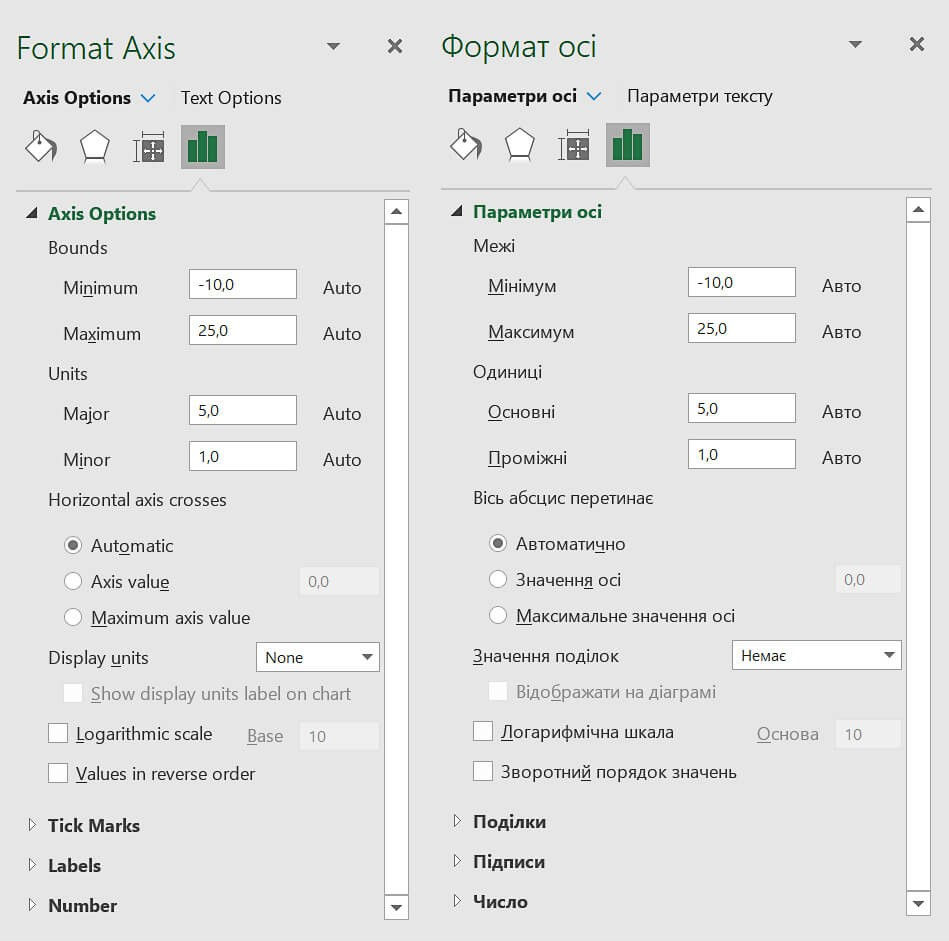
Рис. 2.8
Ще одним цікавим параметром є Axis value (Значення осі) за допомоги його можна змінювати положення осі абсцис (ось Х) відносно осі Y. Тобто ось Х можна переміщати горизонтально змінюючи початкове значення в якому остання буде перетинати ось Y, за замовчуванням це значення дорівнює нулю.
Отже, спробуємо застосувати ці налаштування до нашої діаграми: змінимо порядок значень на зворотній, змінимо початкове значення осі на 5 (рис. 2.9 – 2.11).

Рис. 2.9

Рис. 2.10

Рис. 2.11
Після цього у обраній клітинці з’являється міні-діаграма, а на стрічці команд область Sparkline Tools (Знаряддя для міні-діаграм) з додатковою вкладкою Design (Конструктор). За допомоги команд цієї стрічки можна змінювати дані міні-діаграм (рис. 2.12)

.
Рис. 2.12
Розглянемо детальніше настройку параметрів горизонтальній осі. Якщо в діапазоні даних є дати, то краще вибрати в списку параметрів Axis (Вісь) варіант Date Axis Type (Тип осі дат), щоб розташувати точки даних на Міні-діаграмі для показу неоднакових періодів.
Для того щоб ці точки відображалися, треба встановити відповідні позначки навпроти параметру Markers (Позначки) у розділі Show (Відобразити) (рис. 2.13).

Рис. 2.13
Після внесення всіх змін у діаграмму треба зберегти файл із всіма змінами.


Комментарии